源码编辑
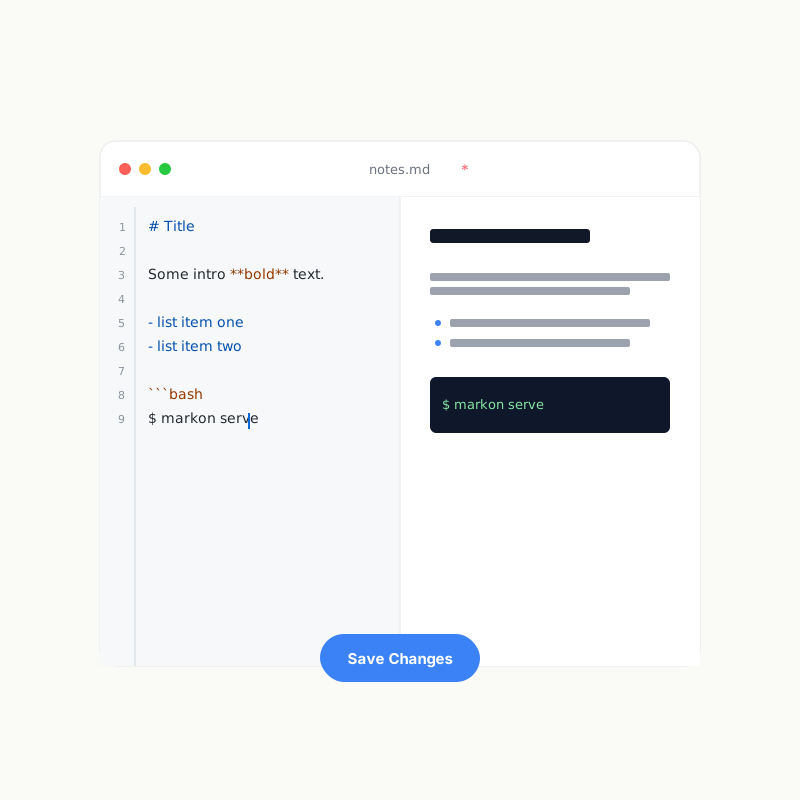
开启 Edit 后,可以在阅读上下文中修改当前 Markdown。编辑器使用 CodeMirror,并作为独立 chunk 懒加载;只阅读文档时不会下载编辑器运行时。
打开方式
| 入口 | 行为 |
|---|---|
| e | 打开当前文件源码 |
| 选中文字 → Edit | 打开编辑器,并选中对应源码文本 |
| 文件/行引用 | 打开后跳到指定 1-based 行号 |
渲染器保留源码位置,能定位时优先按行;只有选区文本时则在源码中查找并选中。
编辑界面
- Markdown 语法高亮;
- 行号;
- Edit / Preview 双视图;
- Preview 通过受 body limit 与 workspace capability 约束的服务端接口渲染;
- 编辑与预览滚动联动;
- 可拖动分隔条;
- 保存中/已修改状态;
- 主题、字体与 UI token 跟随全局设置。
导出 Notes 复用同一套编辑器,但运行在 export 模式:缓冲区不写源文件,Save 会下载 .md。
保存
按 Ctrl/Cmd+S 或点击保存。保存请求必须满足:
- Workspace 开启 Edit;
- 路径属于当前 Workspace;
- 只写允许的 Markdown 文件;
- 浏览器 same-origin;
- 页面持有当前 Workspace 的 save capability。
保存成功后,已发送到服务端的文档成为新 baseline。若请求期间用户继续输入,后续内容仍保持“未保存”,不会被错误标记为干净。
关闭编辑器时,未保存改动会触发确认。普通 edit 模式关闭后重新加载页面,显示服务端最新渲染。
文件变化与冲突
Markon 监听 Workspace 文件变化并更新页面/索引。当前浏览器编辑器不提供多人 OT/CRDT 或 Git merge:
- 同一文件多人编辑时,后保存者可能覆盖先保存内容;
- AI edit 在 Apply 前会做 drift 检测;
- 人工编辑保存仍应通过 Git 或协作约定避免竞争。
需要审阅改动时,可回到Git Working diff查看实际写盘结果。
与权限的关系
- 管理员在 Edit 开启时可以编辑。
- 协作者也只有在 Workspace 显式开启 Edit 后才能保存。
- 开启 Chat 但关闭 Edit 时,Workspace AI 只有只读工具。
- 同时开启 Chat + Edit 后,AI 才注册审批式
edit_file。