章节打印
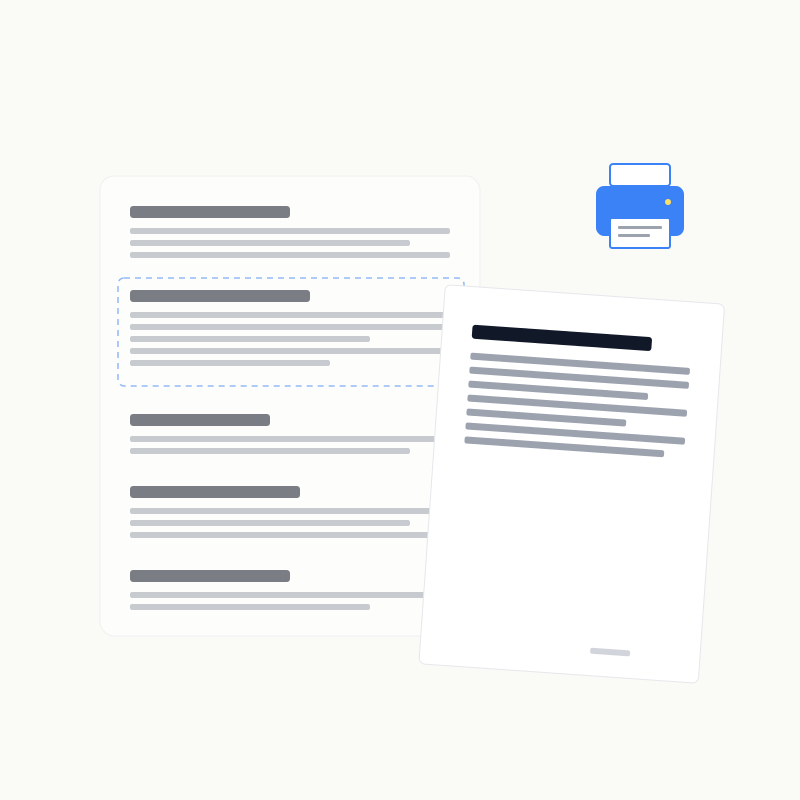
除了整页打印,Markon 还支持按 H2–H6 章节打印,只输出当前标题对应的章节范围。
使用
聚焦任意 H2–H6 标题后,标题操作区会出现 Print。点击后打开浏览器打印对话框,内容只包含当前章节。H1 工具栏的 Print 用于整页打印。
打印范围
「当前章节」定义为:
从这个标题开始,直到下一个同级或更高级标题之前的所有内容。
举例:
markdown
## 章节 A       ← 打印这里
一些内容...

### 子章节 A.1  ← 包含
嵌套内容...

## 章节 B       ← 不打印
打印「章节 A」时,会包含它及其所有子章节(A.1),但不会包含「章节 B」。
样式保留
打印输出保留:
- GitHub 风格排版(字体、配色、间距);
- 代码块语法高亮;
- 图表 SVG(Mermaid、PlantUML、D2、DOT/Graphviz、Vega-Lite/Vega/chart、ECharts、Chart.js/chart.js);
- 表格、列表、引用块;
- 批注(高亮色、删除线、Note 内容)。
自动隐藏:
- Viewed 复选框;
- Edit、Print、Collapse / Expand 等交互入口;
- TOC、搜索框与快捷键面板;
- 屏幕专用的 Note 卡片容器。
浏览器限制
移动端弹窗拦截
部分移动浏览器会拦截「新窗口打印」的行为。Markon 检测到拦截后会显示:
浏览器阻止了自动打印。点击「确定」重试,或点击「取消」关闭。
通常在浏览器设置中允许弹窗即可解决。
使用整页打印替代
如果移动端遇到问题,建议:
- 浏览器菜单 → 打印
- 在打印预览中选择需要的页面范围
典型场景
- 快速生成 PDF — 打印对话框选择“另存为 PDF”;
- 纸质归档 — 把某一章节打印存档;
- 演示/分享 — 生成只含相关章节的 PDF。
如果要继续编辑评审文字,而不是保留页面样式,请使用导出 Notes。