实时协作(Live)
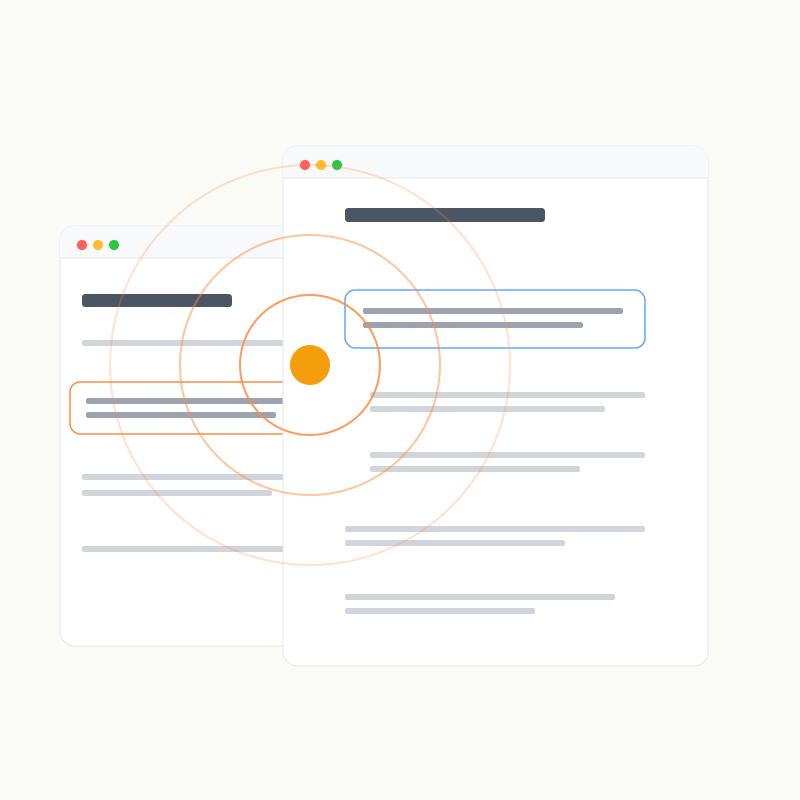
远程讲解最怕听众不同步:主讲人已经翻到下一节,其他人还在找“你说的是哪一段”。Markon Live 让一端负责广播,让进入跟随模式的浏览器自动来到同一页面、同一位置,共享当前的阅读上下文。
三种模式
Live 通过页面右下角的悬浮协作球控制。每个浏览器独立选择自己的模式:
- 关闭(Off):不广播,也不跟随,保持独立阅读。
- 主控(Broadcast):广播当前页面、滚动位置、Section 焦点、文字选区与 Viewed 状态。
- 跟随(Follow):接收主控端的动作,自动导航、滚动并呈现对应焦点。
只有进入 Follow 的浏览器会同步主控内容;没有开启跟随的人仍可按自己的节奏阅读。
同步什么
页面与阅读位置
主控进入工作区内的其他页面或滚动文档时,跟随端会来到对应页面与位置。文档页和 diff 页都按各自的可滚动区域同步,不依赖双方拥有相同的窗口尺寸。
Section 焦点
主控通过点击或 j / k 切换 Section 时,跟随端会平滑定位到同一章节,并以主控端的代表色短暂提示焦点。
文字选区
主控选中文字时,跟随端会看到相同选区;清除选区也会同步。评审与讲解可以直接指向原文,不必再用“第三段第二行”描述位置。
Viewed 状态
主控勾选或取消 Viewed 时,跟随端会同步这一动作,适合逐段带读或逐文件审阅。
身份与颜色
Live 不要求额外账号或昵称。每个浏览器选择一个代表色,主控广播时,协作球、焦点提示与选区会使用该颜色。颜色只用于区分当前动作来自哪一端,不改变文档内容。
适合这些场景
- 设计评审与技术讲解:让跟随端自动来到主控所讲的位置。
- 结对阅读:同步 Section、选区与 Viewed 进度,减少口头定位。
- 远程演示:跨窗口尺寸同步页面和滚动位置,不要求共享整块屏幕。
如何开启
Live 默认关闭,可按工作区启用:
- 在 General → Features enabled by default for new workspaces 中勾选 Live,作为新工作区的默认设置。
- 在工作区设置页单独开启 Live。
- 使用
markon set <ID|INDEX> live on为运行中的 Workspace 开启。
快捷键
| 快捷键 | 功能 |
|---|---|
| l | Follow ⇄ Broadcast;关闭状态下直接进入 Follow |
| Shift + l | Off ⇄ 上一次使用的活动模式 |
Live 只在当前 Markon 服务与连接它的浏览器之间传递协作指令,不会调用外部云 Provider。公网链路是否加密取决于你的 HTTPS 或反向代理配置。