Command-line options
markon is the local client for the markond background service. It resolves configuration, starts or connects to the service, registers workspaces, and performs management operations through a per-user local control socket.
Install
cargo install markon markondBoth binaries should be on PATH. If markond is missing, markon serves the workspace in the foreground.
Syntax
markon [OPTIONS] [FILE]
markon <COMMAND>
FILE may be a Markdown file or a directory. When omitted, the current directory is used. Passing a path attempts to open the browser by default.
Desktop users
The desktop Tips page includes a CLI command builder for paths, addresses, access codes, and shell aliases.
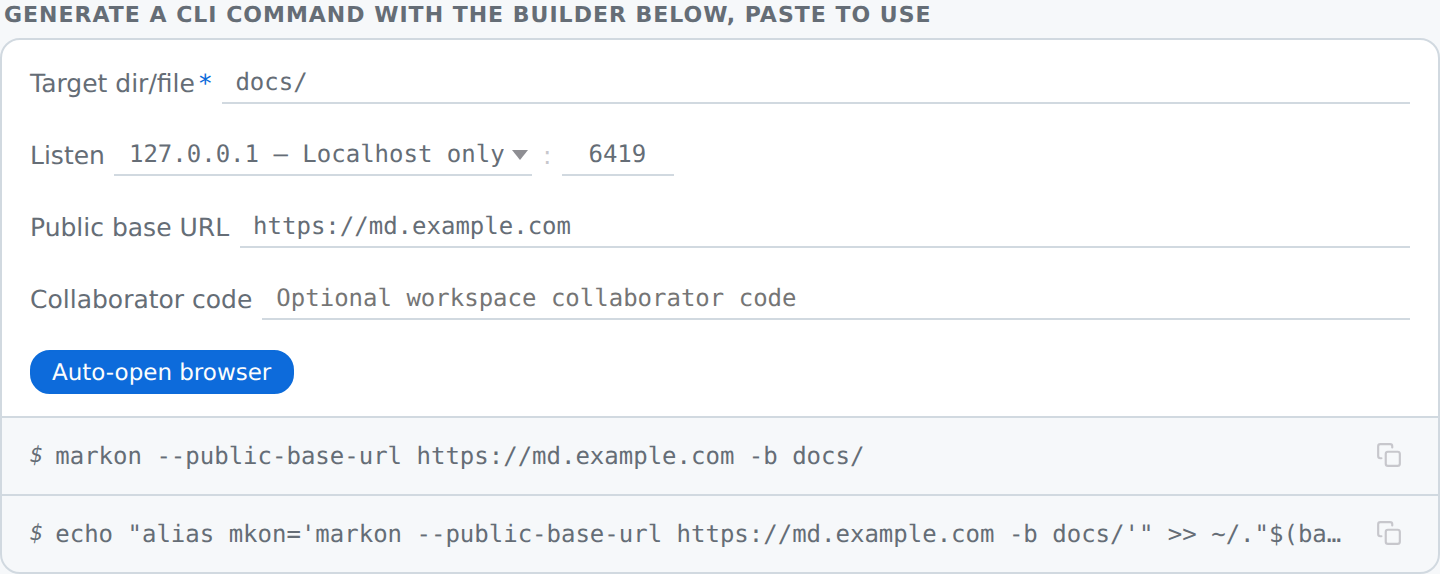
Main options
| Option | Behavior |
|---|---|
-p, --port <PORT> | Web port, default 6419; overrides saved settings |
--host [IP] | Bind address; without a value, opens the interface picker |
--public-base-url [URL] | Public HTTP(S) base URL for links, QR codes and allowed origins; saved as the default |
--trusted-host <HOST_OR_ORIGIN> | Additional exact authority; repeatable |
-b, --open-browser [URL] | Open a browser, using the local URL or the supplied base URL |
--collaborator-access-code <CODE> | Set the workspace collaborator code; an empty string clears it |
--print-collapsed-content | Include collapsed bodies in print output |
--salt <SALT> | Advanced workspace-ID salt override; do not change it on an existing installation |
Feature flags are managed with markon set, the desktop app, or the browser admin page.
Subcommands
markon ls
markon ls
markon ls --format cards
markon ls --format table
With interactive stdin and stdout, the bare command opens a TUI. Otherwise it falls back to cards. Results include workspace ID and path, feature flags, search readiness, local/public addresses, and QR details.
markon set
markon set <ID|INDEX> <FEATURE> <on|off>Features are search, viewed, edit, live, chat, and shared.
markon set 1 edit on
markon set a1b2c3d4 chat off
markon detach
markon detach <ID|INDEX>Removes a workspace from the running and persisted registries. It does not delete source files or SQLite history.
markon cleanup
markon cleanup
markon cleanup --yes
Reports and optionally removes annotations, Viewed state, and Chat data that no active workspace owns. Back up the database and read Data and privacy first.
markon admin
markon admin open
markon admin code
open launches a one-time URL-fragment nonce valid for 60 seconds. code prints a five-minute pairing code for SSH or headless use. Both exchange for the same short-lived HttpOnly admin session; loopback requests are not automatically administrators.
markon shutdown
Requests a graceful service shutdown and clears the runtime lock.
markon bug, idea, and ask
markon bug  [-t TITLE] [-b BODY]
markon idea [-t TITLE] [-b BODY]
markon ask  [-t TITLE] [-b BODY]
These use an authenticated gh client to create a GitHub issue or discussion.
One service, multiple workspaces
markon project-a/
markon project-b/
markon README.md
markon ls
The first call starts markond; later calls connect to it. Directory workspaces are persisted and restored. Single-file cleanup follows the global setting. An incompatible service version is refreshed before a newer client sends control commands.
Addresses and browser behavior
markon README.md
markon
markon -b
markon -b https://docs.example.com docs/
--open-browser URL appends the workspace path to the supplied base URL, which is useful behind a reverse proxy.
Public base URL and persistence
--public-base-url sets the public HTTP(S) base URL, such as https://md.example.com or http://192.168.1.20:6419. Include the scheme: a bare domain is not accepted. Do not supply a full document link; Markon appends the workspace and file paths. --open-browser controls this invocation's browser launch. They can use different addresses:
# Advertise the domain while opening a local browser URL
markon docs/ --public-base-url https://md.example.com --open-browser

# Open the saved domain in this invocation's browser as well
markon docs/ --open-browser https://md.example.com

# Clear the saved public base URL and restore automatic local/LAN addressing
markon --public-base-url "" ls
An explicit public base URL is saved in the public_base_url field of ~/.markon/settings.json and reused by later invocations, service restarts and the desktop app. Older settings retain their public_url value, or default to empty when neither key is present. To edit the default manually, set that field to the desired HTTP(S) URL in your existing configuration, preserving its other fields.
After changing the saved URL, the next CLI invocation refreshes the daemon when needed so its allowed origins match, preserving the live workspaces, port and bind address. markon admin code also uses the public base URL. Browser launches still default to a local address; --open-browser URL overrides only this invocation and is not saved.
For older scripts, --public-url, --entry and --qr remain aliases for --public-base-url. The old public_url settings key is still accepted; subsequent writes use public_base_url. A bare --public-base-url requests a local QR code for this invocation without changing the saved default.
Binding examples
markon docs/
markon docs/ --host
markon docs/ --host 0.0.0.0
markon docs/ --host 192.168.1.5
For a LAN:
markon docs/ --host 0.0.0.0 \
  --public-base-url http://192.168.1.20:6419 \
  --collaborator-access-code guest-secret
Behind a reverse proxy:
markon docs/ --host 127.0.0.1 \
  --public-base-url https://docs.example.com \
  --trusted-host https://docs.example.com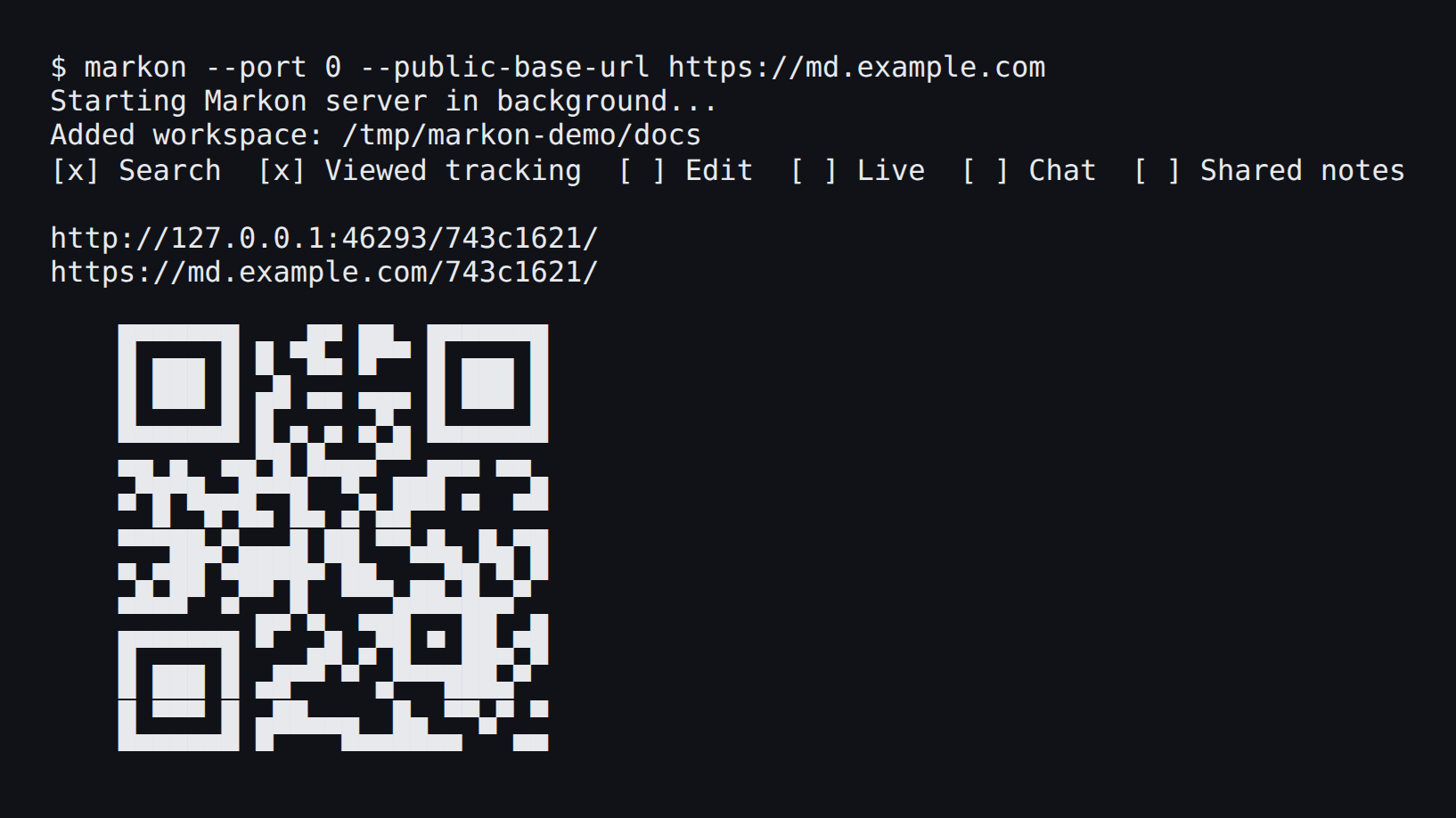
--public-base-url sets the external base URL and registers its origin; it does not provide TLS. See Reverse proxy.
Setting precedence
The CLI reads ~/.markon/settings.json. Explicit command-line arguments override saved global settings, which override built-in defaults. Theme, language, custom CSS, shortcuts, providers, workspace registry, and default feature flags are shared with the desktop app.
Database override
MARKON_SQLITE_PATH=/srv/markon/annotation.sqlite markon docs/The database stores annotations, Viewed state, and Chat. Shared mode changes collaborator permissions and broadcasting, not the storage location.