Installation
Markon is available as a desktop application and as a command-line tool.
Desktop app
macOS
Install with Homebrew (recommended)
brew tap kookyleo/markon https://github.com/kookyleo/markon
brew install --cask markon
Upgrade later with brew upgrade --cask markon. Markon currently uses an ad-hoc signature, so macOS may still show a Gatekeeper warning. To skip quarantine during installation, use:
brew install --cask --no-quarantine markonInstall manually
- Apple SiliconMarkon_0.15.28_aarch64.dmg19.6 MB
- IntelMarkon_0.15.28_x64.dmg21.0 MB
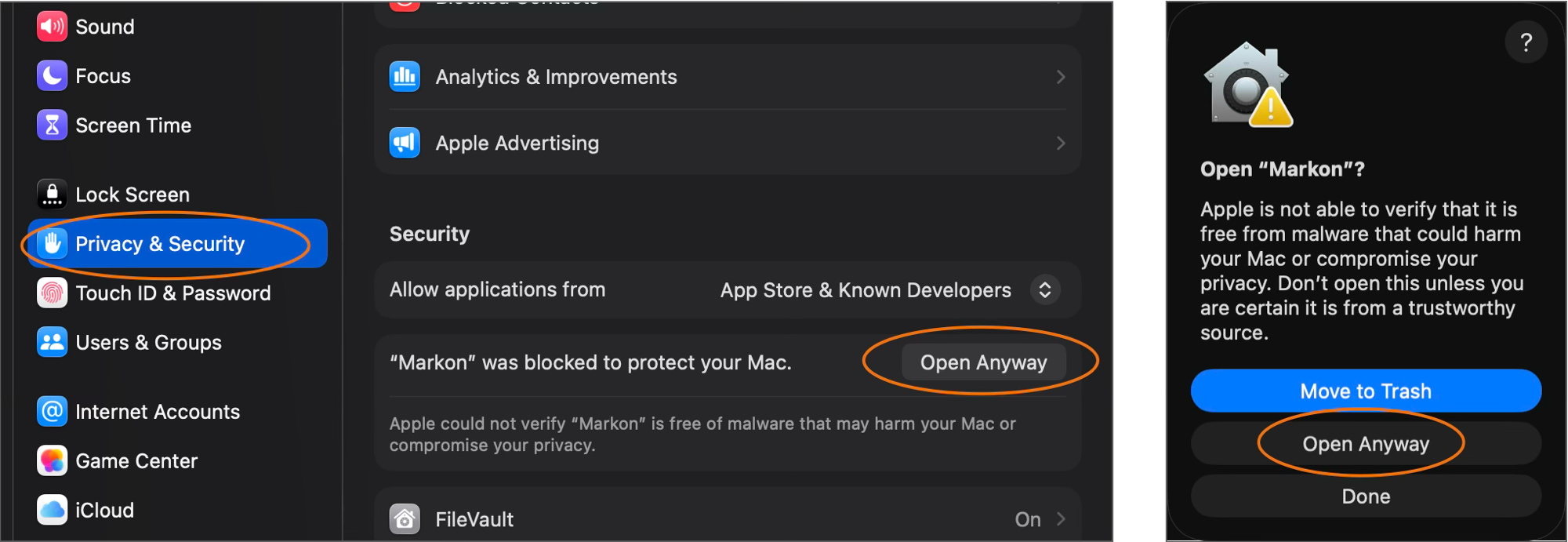
Download the .dmg for your Mac, mount it, and drag Markon into Applications. On first launch, open System Settings → Privacy & Security, find the message that Markon was blocked, and choose Open Anyway.
macOS Monterey and earlier
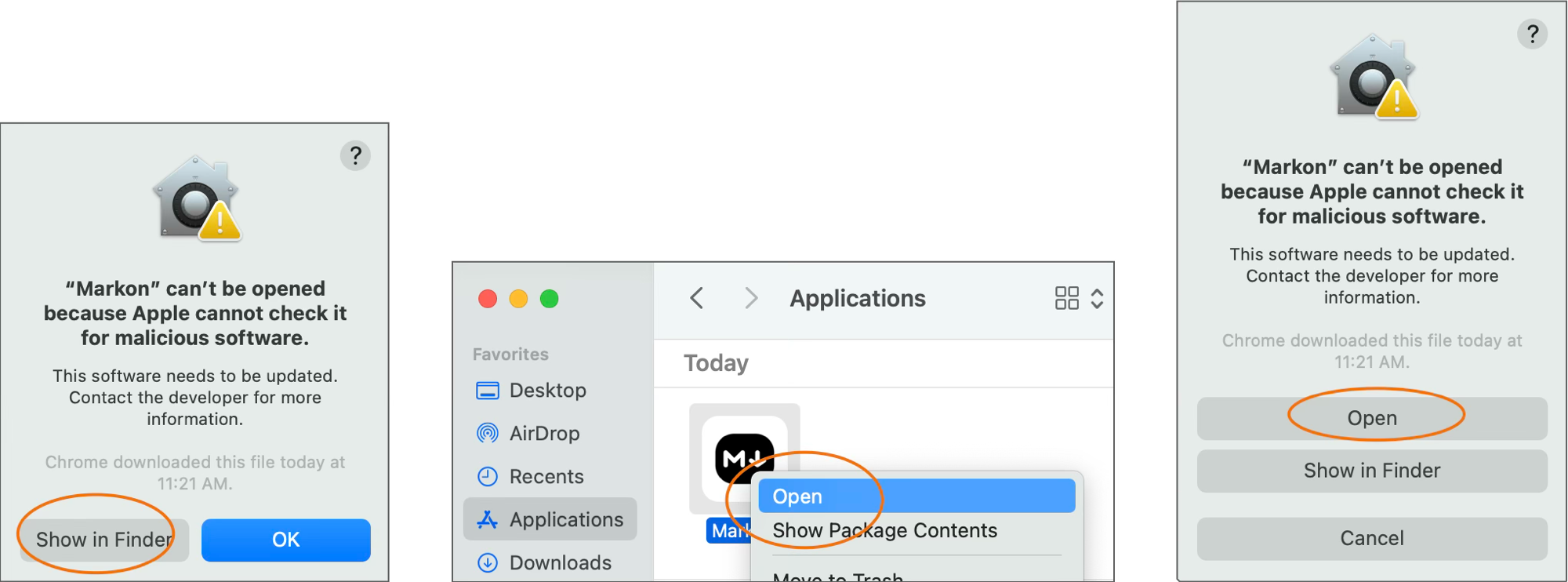
If Open Anyway is unavailable, Control-click Markon.app in Applications, choose Open, then confirm Open in the dialog.
Windows
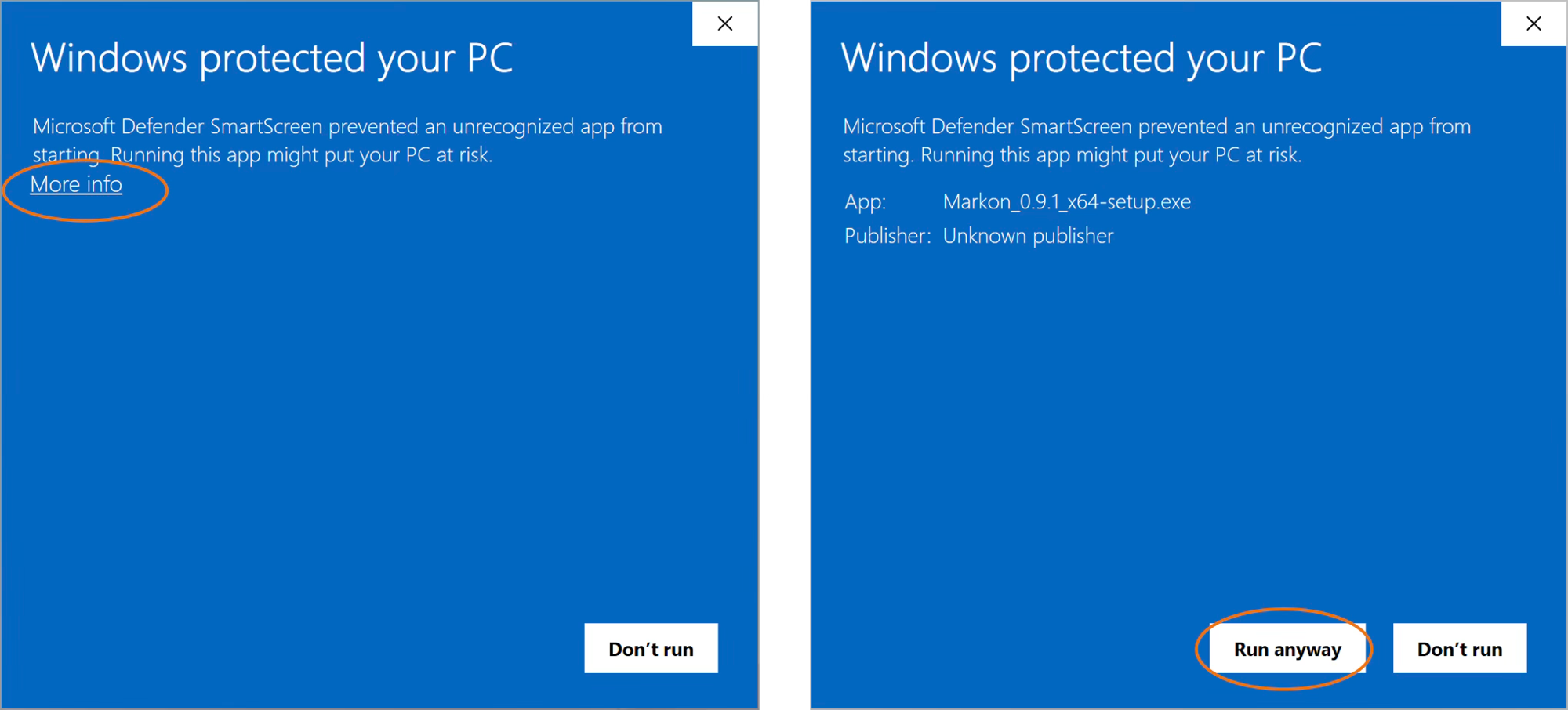
Download the -setup.exe for your CPU and run it. If SmartScreen shows “Windows protected your PC,” select More info, then Run anyway.
Install with Scoop
scoop bucket add kookyleo https://github.com/kookyleo/markon
scoop install kookyleo/markon
If Scoop is not installed, see scoop.sh or run irm get.scoop.sh | iex in PowerShell.
Linux
- AppImage · amd64Markon_0.15.28_amd64.AppImage96.0 MB
- AppImage · arm64Markon_0.15.28_arm64.AppImage92.6 MB
- deb · amd64Markon_0.15.28_amd64.deb22.8 MB
- deb · arm64Markon_0.15.28_arm64.deb21.2 MB
Install the Debian package:
sudo dpkg -i Markon_*.debOr run the AppImage:
chmod +x Markon_*.AppImage
./Markon_*.AppImage
Updates
The desktop app periodically checks for updates. Under Global settings → Update channel, choose Stable for releases that have completed the validation period, or Candidate to include RC previews.
CLI
Cargo (recommended)
cargo install markon markondThis installs two binaries into ~/.cargo/bin/:
Both should be on PATH. If markond is missing, the CLI falls back to foreground service mode and occupies the current terminal.
Build from source
git clone https://github.com/kookyleo/markon.git
cd markon
cargo install --path crates/markond
cargo install --path crates/cli
GitHub Releases
The desktop app bundles the service. For servers and CLI-only environments, install markon and markond through Cargo, or use prebuilt CLI assets when a release provides them.
Verify
markon --version
command -v markond
You normally do not invoke markond directly; the desktop app or CLI starts it with the appropriate temporary configuration.
Uninstall
- macOS: move
/Applications/Markon.appto Trash. - Windows: uninstall Markon from Installed apps.
- Linux: run
sudo dpkg -r markonfor the Debian package, or delete the AppImage. - CLI: run
cargo uninstall markon markond.
User data remains in ~/.markon/ on macOS and Linux or %USERPROFILE%\.markon\ on Windows. settings.json stores preferences and workspaces; annotation.sqlite stores annotations, Viewed state, and conversations. Remove these files manually only if you also want to erase your data.