Viewed progress and folding
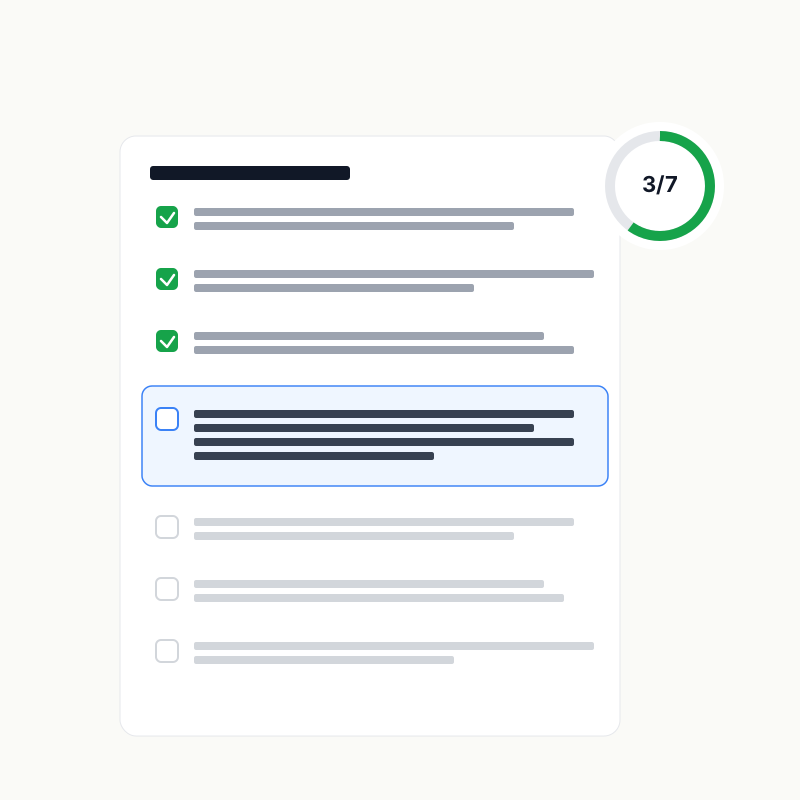
When Viewed is enabled, Markon tracks review progress by H2–H6 section. Viewed and folding interact but remain distinct states.
Viewed
Marking a heading Viewed folds its section; clearing Viewed expands it. H1 shows page progress and bulk actions, the TOC reflects the state, and values are stored in SQLite. Shared workspaces synchronize the same Viewed dataset. Press v for the focused section.
Independent folding
Press o to fold or expand the current section without changing Viewed. Each H2–H6 range is calculated by heading level. Fold state is a browser UI preference, is not written to SQLite, and is not synchronized. Notes temporarily expand their source section.
Print output uses placeholders for folded content by default. print_collapsed_content or --print-collapsed-content forces inclusion.
Heading actions
Focused H2–H6 headings offer Viewed, Print, Fold/Expand, and Export Notes with a section count. H1 offers all-viewed/all-unviewed, fold/unfold all, whole-page print, and whole-page export. A section extends until the next heading at the same or a higher level.
Storage and permissions
| State | Storage | Shared |
|---|---|---|
| Viewed | SQLite viewed_state | When Shared is enabled |
| Fold | Browser UI preference | Never |
With Shared off, only an administrator can read and write SQLite Viewed state. See Shared annotations.